FRESH

Showing posts with label Gtalk. Show all posts

Monday, April 8, 2013

Gmail ဟက္မခံရေအာင္ Back Up လုပ္ျခင္း

ကိုယ္႔ password သိတဲ႔ တစ္စံုတစ္ေယာက္က ကိုယ္႔ဆီက Email ေတြကို ကိုယ္မသိပဲ ျဖစ္ေစ၊ သိၿပီးမွ ျဖစ္ေစ ယူသြားျခင္း ခံလိုက္ရ သူေတြ အတြက္နဲ႔ ကိုယ္႔ Email အခ်င္းခ်င္း Data ေတြေျပာင္းေရႊ႕ရာမွ ရပ္တန္႔ခ်င္သူေတြ အတြက္ ျပန္ေျဖနည္း တစ္ခုပါ။ ကိုယ္ password ေပးဖူးတဲ႔ တစ္ေယာက္ေယာက္ က ကိုယ္႔ဆီက Email ေတြကို ပထမ post မွာ ေဖာ္ျပခဲ႔သလို နည္းလမ္းအတိုင္း download ခ် သြားၿပီ ဆိုပါဆို႔။ အေဟာင္းေတြ ပါသြားတာေတာ့ ဘာမွ မတက္နုိင္ေတာ႔ ပါဘူး။ အေဟာင္းေတြ ပါသြားတာကို တားလို႕မရေပမယ္႔ အသစ္ေတြ သူ႕ဆီမဝင္ေအာင္ တားဖို႔ လိုပါတယ္။ အဲဒီအတြက္ သိသင္႔တဲ႔ အခ်က္ မ်ား ကို တစ္ပိုင္းခ်င္း ေဖာ္ျပေပးပါမယ္။


ပထမ တစ္ခုကေတာ႔ ကိုယ္႔ထဲကေန ထပ္မထြက္နုိင္ေအာင္ အားလံုး ပိတ္ပစ္ဖို႔ပါ။ လုပ္ေဆာင္မႈ အဆင္႔ဆင္႔ကေတာ႔ အရမ္းရိုးရွင္းပါတယ္။

1. Settings ကိုသြားပါ။

2. Forwarding and POP/IMAP tab ကို ဆက္သြားပါ။

3. Forwarding, POP Download နဲ႔ IMAP Access တို႔ အားလံုးကို Disable forwarding, Disable POP နဲ႔ Disable IMAP အသီးသီး ေပးလိုက္ပါ။

4. ၿပီးရင္ Save Changes button ကို click လိုက္ပါ။

အားလံုး ပိတ္ၿပီးသား ျဖစ္သြားပါလိမ္႔မယ္။ ပိတ္လိုက္တဲ႔ အခ်ိန္က စ ၿပီး ေနာက္ထပ္ Mail တစ္ေစာင္မွ တစ္ျခားတစ္ေယာက္ဆီ ေရာက္မွာ မဟုတ္ေတာ႔ပါဘူး။
တကယ္လို႔ ကိုယ္ အားလံုး ကို Disable ေပးထားခ်ိန္မွာ တစ္စံုတစ္ေယာက္ေယာက္က POP3 download နဲ႔ download ခ် ဖို႔ ႀကိဳးစားမယ္ ဆိုရင္ သူ႔ဖက္မွာ ေအာက္ေဖာ္ျပပါ ပံု အတိုင္း ေပၚေနပါလမ္႔မယ္။


ဒုတိယ သိရမယ္႔ တစ္ခု ကေတာ႔ ကိုယ္႔ Gmail account password ကို သိတဲ႔ တစ္ေယာက္ေယာက္က ကိုယ္႔ဆီကေန Email ေတြကို POP3 မွာ download ဆြဲေနတယ္ ဆိုရင္ ကိုယ္႔ဆီ ကို ဝင္လာတဲ႔ Email တစ္ေစာင္ဟာ ကိုယ္႔ဆီက download ဆြဲေနတဲ႔ လူဆီကို ခ်က္ခ်င္း မေရာက္ပါဘူး။ အနည္းဆံုး ၁ နာရီ ကေန အမ်ားဆံုး ၄ နာရီ အတြင္းမွာမွ download ခ် လို႔ရတာပါ။ ဆိုလိုတာက ကိုယ္႔ဆီ ကို တစ္ေစာင္ အသစ္ဝင္တာနဲ႔ download ဆြဲေနတဲ႔ လူဆီကို လည္း တစ္ေစာင္ အသစ္ ခ်က္ခ်င္း ဝင္တာ မဟုတ္ဘူး ဆိုတာပါပဲ။ တကယ္လို႔ ကိုယ္႔ဆီကို ဝင္လာတဲ႔ Email တစ္ေစာင္ကို ဝင္လာၿပီးလို႔မွ တစ္နာရီ မၾကာေသးခင္မွာပဲ delete ေပးလိုက္မယ္ဆိုရင္ download ဆြဲေနတဲ႔ လူဆီကို လံုးဝ ေရာက္သြားမွာ မဟုတ္ပါဘူး။ download စ မဆြဲခင္ အခ်ိန္တုန္းက ရွိသမွ် Mail အားလံုးကေတာ႔ မိနစ္ပိုင္းအတြင္း အားလံုး ေရာက္မွာပါ။

တတိယတစ္ခု ကေတာ႔ အႏၲရာယ္အမ်ားဆုံး ကိစၥ လို႔ ေျပာလို႔ ရပါတယ္ ကိုယ့္ရဲ့ Mail ကို တျခားလူ တစ္ေယာက္ေယာက္ က POP3 download နဲ႔ ပထမ post မွာ ေဖာ္ျပခဲ႔သလို လုပ္သြားျပီးျပီ ထားပါေတာ့ အဲဒါဆိုရင္ သူ႕ရဲ့ Mail ထဲမွာ Compose Mail လုပ္မယ္ဆိုရင္ ေအာက္မွာျပထားတဲ့ ပုံအတိုင္း From: ဆိုတဲ့ Dropdown ေလးတစ္ခုအပိုေပၚလာလိမ့္မယ္။
ပုံမွန္ ဆိုရင္ Compose Mail လုပ္ရင္ အဲဒီ Dropdown မရွိပါဘူး။ ကိုယ့္ Mail ထဲမွာျပန္ၾကည့္ၾကည့္ပါ။ ဘာလို႕လဲဆိုေတာ့ ပုံမွန္ဆို Email တစ္ခုက Mail Address တစ္ခုတည္းကိုပဲ ပိုင္တာ ျဖစ္တဲ့အတြက္ From: ဆိုတာ ေပၚစရာ မလိုဘူးေလ။ ေရြးစရာမွ မလိုတာ။ ဒါေပမဲ့ အခုလိုျဖစ္သြားရင္ Email တစ္ခုတည္းက Mail Address ႏွစ္ခု ပိုင္သလိုျဖစ္သြားပါတယ္။ ကိုယ့္ Mail ကိုလည္း တစ္ဖက္လူက ပိုင္သြားပါျပီ။ အဲဒီေတာ့ အဲဒီ Dropdown မွာသူ႕ Mail ရယ္ကိုယ့္ Mail ရယ္ ႏွစ္ခု ေပၚေနလိမ့္မယ္။ အဲဒီအထဲက သူကကိုယ့္ရဲ့ Mail ကိုေရြးျပီး အျခား တစ္ေယာက္ေယာက္ဆီကို Email ပို႕လိုက္ရင္ လက္ခံ ရရွိတဲ့သူက ကိုယ့္ဆီက ရတာလို႕ပဲ ထင္သြားမွာပါ။ ဘာလို႕လည္းဆိုေတာ့ လက္ခံရရွိတဲ့သူဆီမွာကိုယ့္ Mail Address သြားေပၚေနမွာကိုး။ ပို႕တာကသူ႕ ထဲကပို႕တာေနာ္။ ကိုယ္ေတာင္ ဘာမွမသိလိုက္ရဘူး။ ကဲကိုယ့္ရဲ့ အေရးၾကီးတဲ့ Contact ေတြဆီကို ေပါက္ကရ Mail ေတြေလွ်ာက္ပို႕လိုက္လို႕ကေတာ့ေသျပီ။ ဘယ္ေလာက္ အႏၲရာယ္မ်ားလဲ စဥ္းစားသာၾကည့္ေပေတာ့။ အဲဒီေတာ့ အေကာင္းဆုံးက ကိုယ့္ရဲ့အေရးၾကီးတဲ့ Mail ရဲ့ Password ကိုဘယ္သူ႕ကိုမွ မေပးတာအေကာင္းဆုံးပါ။ Password ဆိုတာ Mail တစ္ခုရဲ့အသက္ပါ။ Password ကို မကာကြယ္ႏိုင္ဘူးဆိုမွေတာ့ Mail ရဲ့အသက္လည္းေသျပီေပါ့။ အားလုံးပဲ ကိုယ့္ရဲ့ Email Password ေလးေတြကို လံုလံုျခဳံျခဳံ သိမ္းႏိုင္ၾကပါေစ။

 http://sofialay.blogspot.com

Gtalk မွာ offline နဲ႔ပဲခိ်တ္မယ္...

ဒီလင့္ေလးဆီသြားလို္က္ပါ  http://talkgadget.google.com/talkgadget/popout
အဲဒီမွာ အရင္ဆံုး Signin ကို ႏွိပ္လိုက္ပါ။ ျပီးရင္ ပံုမွန္အတိုင္း Gtalk က Username နဲ႕ Password ကိုရိုက္လိုက္ပါ။ ဒါဆိုရင္ စလို႕ ရပါျပီ… သူငယ္ခ်င္းတို႔ရဲ႕ မိတ္ေဆြေတြကို Gtalk မွာလိုပဲ ေတြ႕ရမယ္။ ဒါေပမယ့္ ပံုမွန္ Gtalk နဲ႕ ေတာ့ အကုန္မတူဘူးေနာ္။ သူက တစ္မ်ိဳးေလး… အဲဒီအထဲကို ေရာက္ေရာက္ ခ်င္း Gtalk အတိုင္းပဲ Online မွာရွိေနတဲ့ ကိုယ့္သူငယ္ခ်င္းေတြကို အေပၚဆံုးမွာ ေတြ႕ရမယ္။ အခု အတိုင္း ဆို သူတို႔ကလည္း ကိုယ့္ကို Gtalk မွာ Online အေနနဲ႕ ပံုမွန္အတိုင္း ျမင္ရမယ္…. ေျပာခ်င္တဲ့ သူကို ကလစ္ႏွိပ္ျပီး ေျပာၾကည့္ပါ။ပံုမွန္ Gtalk အတိုင္းပဲ…. သူကေတာ့ သူငယ္ခ်ငး္တစ္ေယာက္ကို စကားေျပာဖို႕ ကလစ္ႏွိပ္လိုက္ရင္
 ပံုမွန္ Gtalk ကလို Window တစ္ခု အေနနဲ႕ေတာ့ ထြက္မလာဘူး။ Tab တစ္ခုအေနနဲ႕ Contacts ရဲ႕ေဘးမွာ ကိုယ္ေျပာမယ့္ သူငယ္ခ်င္းရဲ႕ နာမည္နဲ႕ ထြက္လာမယ္…ကဲ အခုစေျပာေတာ့မွာက သူငယ္ ခ်င္း တုိ႕ သိခ်င္ေနတဲ့ ကိုယ့္ကို သူမ်ားမျမင္ေအာင္
offline လုပ္ၾကမယ္ဆိုတဲ့ အေၾကာင္းေလ… အရင္ဆံုး Gtalk မွာ Singout လုပ္ဖို႕သြားတဲ့ ျမွားေလးကို မွတ္မိတယ္ေနာ္။ အဲဒါက Contacts ရဲ႕ ေအာက္မွာရွိတယ္… အဲဒီံ ျမွားကေလး ကို ကလစ္ႏွိပ္လိုက္ပါ။ ျပီးရင္ ေအာက္ဆံုးနားက invisible ကိုေရြးေပးပါ… ဒါဆိုရင္ ကိုယ့္သူငယ္ခ်င္းေတြက ကိုယ့္ကို မျမင္ ရေတာ့ဘူး။ ကိုယ္က သူတို႕ဆီမွာ offline ျဖစ္သြားျပီ… ကိုယ္ကသာ သူတို႔ကို ျမင္ေနရမယ္… ကိုယ္က offline ပံုစံျဖစ္ေနေပမယ့္ သူတို႕ကို စကားသြားေျပာလို႕ ရတယ္ေနာ္… သူတို႕ဆီမွာေတာ့ ကိုယ္က offline ႀကီးနဲ႕ စကားေတြေျပာေနတာေပါ့…
ကဲ စမ္းသပ္ ၾကည့္လိုက္ၾကပါ…
 

gtalkalways idel (Gtalk အနားမွာမရွိပါ)

Gtalk မွာ တစ္ခါတစ္ရံ တစ္ဦးတည္းအေပါ ္ အာ႐ံုစူးစိုက္ၿပီး chat ေနခ်ိန္မ်ိဳးမွာ တစ္ျခား online friends ေတြ၀င္လာတတ္ပါတယ္။ ျပန္မေျဖရင္လည္း တစ္မ်ိဳးတစ္မည္ အထင္ခံရမယ္။ ျပန္ေျဖေနရရင္လည္း အာ႐ုံလြင့္ေတာ့မယ္။ ဒါဆို အနားမွာမရွိဘူးလို႔ ေျပာေပးမယ့္ galways idel ကိုတင္ထားၾကရေအာင္။


Download Gtalkalways idel 

  install လုပ္ေပါ့ေနာ္...
ၿပီးရင္ taskbar မွ gtalk icon ေပၚ right click လုပ္ၿပီး always idle ေရြးထားေပါ့။ မလိုအပ္ေတာ့ရင္ normal or never ျပန္ေျပာင္းထားႏုိင္ပါတယ္။

Tuesday, December 25, 2012

gtalkဒီဇိုင္းလွလွေလးေတြရယူႀကမယ္

မူရင္း gtalk software ကို ပိုလွေအာင္ျပဳလုပ္ထားျခင္းသာျဖစ္ပါတယ္ ... ၄င္းကို အသုံးျပဳဖို႕အတြက္ ရုိးရိုး gtalk software ကို install လုပ္ထားရပါမယ္ ... လုပ္နည္းကေတာ့

၁။ ပထမဆုံး ေဒါင္းလုပ္ခ်ပါ။
၂။ လက္ရွိ အသုံးျပဳေသာ gtalk chat box အားလုံးကို ပိတ္ပစ္ပါ။
၃။ ေဒါင္းလုပ္ခ်ထားေသာ google.exe ကို run ပါ။
၄။ ခုဆိုရပါျပီ .. ပုံမွန္အတိုင္းအသုံးျပဳနုိင္ပါျပီဗ်ာ
Download
အစိမ္းေရာင္ skin ေလးကို ဒီမွာေဒါင္းလုပ္ယူပါ...  
အျပာႏုေရာင္ skin ေလးကို ဒီမွာေဒါင္းလုပ္ယူပါ...
                             
                                       gtalkshell
                                        ပန္းေရာင္

မွတ္ခ်က္။ ။ အျမဲတမ္း အသုံးျပဳခ်င္ပါက ေဒါင္းလုပ္ခ်ထားေသာ googletalk.exe အား copy လုပ္၍ “C:\Program Files\Google\Google Talk” ဖိုဒါထဲကို ၀င္လုိက္ပါ … ဖိုဒါထဲရွိ မူလ googletalk.exe အား delete လုပ္ျပီး copy ယူလာေသာဖိုင္အား paste လုပ္ျခင္းျဖင့္ အသုံးျပဳနုိင္ပါတယ္….။
( googletalk black  ကို ေဒါင္းလုိက္ပါခင္ဗ်ား..))

I didn’t know the Google Talk Themes I have created would receive such a good respond from all over the world. Anyway, thank you for your support.
Since I posted all 6 themes in different posts in the past few days, I thought might as well do a compilation of all themes here. On top of that, as promised I will show a simple tutorial of changing the colour of Google Talk.
Google Talk Themes


 ေနာက္ skin လွလွေလးေတြကေတာ့   ကိုေဇာ္
http://kozaw357.multiply.com/journal/item/124   ကေန ယူပီးတင္ေပးလိုက္ပါတယ္...
Image Hosted by ImageShack.us Image Hosted by ImageShack.us

မူရင္း gtalk software ကို ပိုလွေအာင္ျပဳလုပ္ထားျခင္းသာျဖစ္ပါတယ္ ... ၄င္းကို အသုံးျပဳဖို႕အတြက္ ရုိးရိုး gtalk software ကို install လုပ္ထားရပါမယ္ ... လုပ္နည္းကေတာ့


၁။ ပထမဆုံး ေဒါင္းလုပ္ခ်ပါ။
၂။ လက္ရွိ အသုံးျပဳေသာ gtalk chat box အားလုံးကို ပိတ္ပစ္ပါ။
၃။ ေဒါင္းလုပ္ခ်ထားေသာ google.exe ကို run ပါ။
၄။ ခုဆိုရပါျပီ .. ပုံမွန္အတိုင္းအသုံးျပဳနုိင္ပါျပီဗ်ာ

အစိမ္းေရာင္ skin ေလးကို ဒီမွာေဒါင္းလုပ္ယူပါ... အျပာႏုေရာင္ skin ေလးကို ဒီမွာေဒါင္းလုပ္ယူပါ...


မွတ္ခ်က္။ ။ အျမဲတမ္း အသုံးျပဳခ်င္ပါက ေဒါင္းလုပ္ခ်ထားေသာ googletalk.exe အား copy လုပ္၍ “C:\Program Files\Google\Google Talk” ဖိုဒါထဲကို ၀င္လုိက္ပါ … ဖိုဒါထဲရွိ မူလ googletalk.exe အား delete လုပ္ျပီး copy ယူလာေသာဖိုင္အား paste လုပ္ျခင္းျဖင့္ အသုံးျပဳနုိင္ပါတယ္….။

Sunday, December 23, 2012

gtalkအတုိထြာေလးမ်ား

Gtalk ကေနျပီး ပာန္းဖုန္းကို ေခၚၾကမယ္ ...

 FREE ၾကိုက္တဲ့ကိုကိုမမမ်ားအတြက္  ေအာင္ေလးမွ တင္ျပလိုက္တယ္ 
Gtalk ကေနျပီး ပာန္းဖုန္းကို ေခၚၾကမယ္ ...
Voip လို႔ေခၚတဲ႔ service ေတြ အရမ္းကို ေခတ္စား လာပါတယ္။ အင္မတန္မွ ေစ်းခ်ိဳခ်ိဳနဲ႔ ဆက္သြယ္မႈေတြကို အင္တာနက္မွ တဆင္႔ျပဳလုပ္နိုင္ခဲ႔တာ ၾကာပါျပီ အခုတစ္ခါမွာေတာ႔ နိုင္ငံ ၃၀ ကို gtalk ကေန အခမဲ႔ အကန္႔အသတ္မရွိ ဆက္သြယ္နိုင္တဲ႔ နည္းလမ္းေလးကို မိတ္ဆက္ေပးပါရေစ ခင္ဗ်ာ။
ဆက္သြယ္လို႔ ရတဲ႔ နိုင္ငံ ၃၀ ကို အရင္ေျပာပါမယ္။
Country name - Country code - Dialing code
Argentina AR +54Australia AU +61
Austria AT +43
Belgium BE +32
Canada CA +1
Chile CL +56
China CN +86
Czech Republic CZ +420
Denmark DK +45
El Salvador SV +503
Finland FI +358
France FR +33
Germany DE +49
Hong Kong HK +852
Hungary HU +36
Ireland IE +353
Israel IL +972
Italy IT +39
Latvia LV +371
Lithuania LT +370
Luxembourg LU +352
Mexico MX +52
Netherlands NL +31
Norway NO +47
Peru PE +51
Poland PL +48
Romania RO +40
Slovakia SK +421
Slovenia SI +386
Spain ES +34
Sweden SE +46
Switzerland CH +41
United Kingdom GB +44
United States US +1
ဒီထဲမွာ ျမန္မာ နဲ႔ စင္ကာပူ မပါလို႔ စိတ္မေကာင္းျဖစ္ေနၾကသူမ်ား ဒီမွာ စာရင္းေပးသြင္းနိုင္ပါျပီ။
အသံုးျပဳပံုကို ေအာက္မွာ တစ္ဆင္႔ခ်င္း ရွင္းျပထားပါတယ္။
1. Google Talk ကိုဖြင္႔ပါ။
2. ကိုယ္ဆက္ခ်င္တဲ႔ ဖုန္းနံပါတ္ကို ပံုမွန္ gtalk address ေတြကို Add သလိုပဲ add လုပ္ပါ။
3. အဲလိုရိုက္တဲ႔ေနရာမွာ နိုင္ငံကုဒ္၊ ေဒသကုဒ္ေတြကို ပါထည္႔ေပးရပါမယ္။ gmail.com ေနရာမွာ talkster.gtalk2voip.com ကို ျပင္ဆင္ရိုက္ထည္႔ေပးပါ။ (phonenumber@talkster.gtalk2voip.com) ဥပမာ: for UK, use 442071234567@talkster.gtalk2voip.com or for USA , use 12125551212@talkster.gtalk2voip.com
4.Talkster မွ ေပးပို႔တဲ႔ confirmation ကို instructions ေတြနဲ႔ အတူ ျမင္ရပါလိမ္႔မယ္။ တဘက္မွ သင္ဆက္သြယ္ခ်င္တဲ႔သူသံုးဖို႔ local Talkster number တစ္ခုကို ရရွိလာမွာ ျဖစ္ပါတယ္။ သူ႔အေနနဲ႔ အဲဒီနံပါတ္ကို ဖုန္းျပန္ေခၚဆိုရမွာ ျဖစ္ပါတယ္။ ဒီေနရာမွာ မရွင္းတဲ႔ သူေတာ္ေတာ္မ်ားမ်ားရွိလို႔ ထပ္ေျပာျပပါမယ္။ အဲဒီ နံပါတ္က ကိုယ္႔ ဂ်ီေတာ႔အိုင္ဒီကို အဲဒီသူက အဲဒီနိုင္ငံကေန ဖုန္းျပန္ေခၚလို႔ ရေအာင္ စီစဥ္ထားတာပါ။te Call back sysm သံုးဘူးတဲ႔သူဆို သိပါတယ္။ ကိုယ္က ဒီကေန ေခၚလိုက္တာနဲ႔ သူ႔ဖုန္းမွာ အဲဒီ နံပါတ္ေပၚပါတယ္။ ဆယ္စကၠန္႔ျပီးလို႔ က်သြားတာနဲ႔ သူက အဲဒီ နံပါတ္ကို ျပန္ေခၚလိုက္ရံုပါပဲ။ လြယ္ပါတယ္။ တကယ္လို႔ သူ႔ဖုန္းမွာ နံပါတ္မေပၚရင္ ကို္ယ္က တနည္းနည္းနဲ႔ ပို႔ေပးေပါ႔ဗ်ာ။ ဂ်ီေမးလ္ ကိုေတာ႔ အျမဲ အြန္ထားဖို႔ လိုပါမယ္။
5. တကယ္လို႔ mobile phone ကိုဆက္တာျဖစ္ခဲ႕မယ္ဆုိရင္, သူ႔အေနနဲ႕ SMS ကတစ္ဆင္႔ သင္႔ကိုျပန္လည္ဆက္သြယ္ရန္ Talkster call-in number တစ္ခုကိုရရွိမွာျဖစ္ပါတယ္။ မရေသးဘူးဆိုရင္ Talkster number ကို IM ဒါမွမဟုတ္ email နဲ႔ေပးပို႔နိုင္ပါတယ္။
Make calls from your Google Talk
1. Google Talk Contact List က ကိုယ္ဆက္ခ်င္တဲ႔ နံပါတ္ကို select လုပ္ပါ
2. Call button ကို Click လုပ္ျပီး စတင္ေခၚဆိုပါ။
3. Talkster က သင္ဆက္သြယ္လိုတဲ႕ နံပါတ္ကို gtalk ကတဆင္႔ ဆက္သြယ္ေပးပါလိမ္႔မယ္။
4. တကယ္လို႔ တဘက္လူက ဖုန္းကိုင္ခဲ႔မယ္ဆိုရင္ သူစကားေျပာဖို႔ အားရဲ႕လား ဆိုတာကို စစ္ေဆးဖို႕ 10 seconds အခ်ိန္ရမွာျဖစ္ပါတယ္။ သူ႔ကို ဖုန္းခ်ျပီး သင္႔အတြက္ ရထားတဲ႔ Talkster local phone number ကို ျပန္ေခၚခိုင္းပါ။
5. သူျပန္ေခၚတာကို ေစာင္႔စားေနပါ။ (တကယ္လို႔ သူျပန္ေခၚရမယ္႔ သင္႔နံပါတ္ကို မသိေသးဘူးဆိုရင္ တစ္နည္းနည္းနဲ႔ ဆက္သြယ္ေပးပို႔ပါ)
6. သူျပန္ေခၚတဲ႔ အခ်ိန္ကစျပီး သင္႕အေနနဲ႕ ၾကိဳက္သေလာက္ စကားေျပာဆိုလို႔ ရျပီျဖစ္ပါတယ္။
7. ျပီးသြားရင္ ဖုန္းခ်လိုက္ရံုပဲေပါ႔။
8. တဘက္လူကို အဲဒီ Talkster call-in number ေလးကို သိမ္းထားဖို႔ သတိေပးပါ။ သူက သင္႔ Google Talk ကို ဖုန္းနဲ႔ေခၚဆိုလိုတိုင္း အဲဒီ နံပါတ္ကို အသံုးျပဳ ဆက္သြယ္နိုင္ပါျပီ။
 

(Gtalk Shell) နဲ့ မွာ ပံုေလးေတြကို Slideshow နဲ႔ ေပၚေအာင္လုပ္နည္း...

လုပ္ဖို႔ အတြက္ ကၽြန္ေတာ္႔ Link Download လုပ္ျပီးရင္ Run လိုက္ပါ....။
 
ၾကိုက္တာကိုေဒါင္းပါ..


ဒါဆိုရင္ Gtalk ဖြင္႔ထားထား ၊ မဖြင္႔ထားထား ေနာက္ထပ္ Gtalk ေဘာင္အသစ္ေပၚလာပါလိမ္႔မယ္..။
ဒီေဘာင္အေပၚ Google Talk ဆိုတဲ႔ စာေဘးမွာ အသစ္အေနနဲ႔ Shell  ဆိုတာ ပါလာပါလိမ္႕မယ္..။ ဒီ Shell ကို ကလစ္ႏွိပ္လိုက္ပါ..။
ထိုအခါေဘာင္အသစ္ေလးထဲမွာ ...
Avatar / Lauguage / Option / Always on top / Get More Avatars / About  ဆိုတာ ကိုေတြ႕ပါလိမ္႕မယ္..။
            Shell > Avatar ကိုႏွိပ္၍ Enable Slide တြင္ အမွန္ျခစ္လိုက္ပါ...။
ထိုေနာက္........
          
Shell  > Option ကိုႏွိပ္လိုက္ပါ..။
ေဘာင္အသစ္က်လာျပီး Avatar / Anti Boss / Auto hind ဆိုတာမွ Avatar ကိုေရြးပါ..။
သူ႕ဖာသာသူလဲ ေရြးျပီးသားပါ..။
ထိုေနာက္ ညာဘက္ေဘာင္ထဲတြင္ Add နဲ႔ Remove ကိုေတြ႕ရလိမ္႕မယ္..။
ကိုယ္႔ Slideshow လုပ္ခ်င္ေသာ ပံုမ်ားကို ေရြးရပါမယ္..။
           Add ကိုႏွိပ္ပါ..။ ေပၚလာေသာေဘာင္ေလးထဲမွ မိမိလိုခ်င္ေသာ ပံုမ်ားကိုေရြးပါ..။
အလိုရွိသေလာက္ ပံုမ်ားကို ေရြးပါ..။
ျပီးရင္ ေအာက္မွ Interval(seconds) ကို ကိုယ္ ေျပာင္းေစခ်င္ေသာ ပံုမ်ားကို စကၠန္႕
အလိုက္ ခ်ိန္ေပးပါ..။ ဥပမာ- 1 စကၠန္႕ ၊ 2 စကၠန္႕ ၊ 3 စကၠန္႕....
            ထိုေနာက္ ေအာက္မွ OK ကိုႏွိပ္လိုက္ရံုပါပဲ..။
ထို႔ေနာက္ Gtalk ကို Sing In လိုက္ပါ..။ ျပီးပါျပီ...။
သင္၏ Gtalk တြင္ Icon ေလးေတြ တဖ်တ္ဖ်တ္ ေျပာင္းေနပါလိမ္႕မယ္..။
အားနည္းခ်က္မ်ား...။
  • မိမိသံုးတိုင္း ပံုေတြ တဖ်တ္ဖ်တ္ေျပာင္းေနလို႔ မ်က္စိေနာက္ပါလိမ္႕မယ္.......။
  • ဒီ Software သည္ ဆြဲအားျမင္႔ေသာေၾကာင္႔ connection မေကာင္းပါက Gtalk ခဏခဏ က်တတ္သည္........။
  • မိမိ သံုးျပီးသြားေသာ္လည္း Gtalk ပိတ္လိုက္ရင္ အရင္ Gtalk လိုမ်ိဳး အလိုလို မေပ်ာက္သြားပါ..။
  • ဒါေၾကာင္႔ မိမိသံုးျပီးသြားပါက Shell > Avatar > Enable Slide တြင္ အမွန္ျခစ္ျဖဳတ္ခဲ႔ပါ..။
  • ျပီးေနာက္ မိမိပံုေတြကို Shell > Option > Remove ျဖင္႔ ျပန္ဖ်က္ခဲ႔ပါ...။
  • Gtalk Shell က အေကာင္႔ေတြ အမ်ားၾကီး တစ္ခါတည္းလုပ္မရပါ..။
  • စက္တစ္လံုးမွာ အေကာင္႔တစ္ခုပဲ သံုးလို႔ရတယ္..။

ဒါဆိုရင္ မိမိ Gtalk မွာ ပံုေလးေတြ တဖ်တ္ဖ်တ္ေျပာင္းေနပါလိမ္႔မယ္..။

အဆင္ေျပပါေစဗ်ာ...။
 

phone အတြက္ Gtalk ေလးပါ

,,,,
ေဒါင္းဗ်ာ   Download

Thursday, December 6, 2012

gtalkအတုိအထြာေလးမ်ား

Gtalk မွာ Function မ်ား၏အလုပ္လုပ္ပုံ

Gtalk မွာ Function မ်ား၏အလုပ္လုပ္ပုံ

Gtalk မွာ ပါတဲ႔ address name ကုိ Right click ေပးေသာအခါ ေတြ႔ရေသာ second part မွ Function မ်ား၏အလုပ္လုပ္ပုံ
1. set as my picture …..မိမိ right click ေပးေသာ အေကာင္႔မွ picture ကုိ မိမိ gtalk ပုံသုိ႔ ကူးယူရာတြင္ အသုံးျပဳသည္။
2. view past chats….. မိမိ right click ေပးေသာ အေကာင္႔ႏွင္႔ အတူတကြ chat ထားေသာ အေၾကာင္းအရာမ်ားကုိ ျပန္ၾကည္႔ရာတြင္ အသုံးျပဳသည္။
3. Rename သည္ မိမိအလြယ္တကူျပန္လည္သိႏုိင္ရန္ နာမည္ေျပာင္းထားရာတြင္ အသုံးျပဳသည္။
4. Block သည္ မိမိ မႏွစ္သက္ေသာ အေကာင္႔ကုိ ျဖဳတ္ထုတ္သတ္လုပ္ရာတြင္ အသုံးျပဳသည္။


(က)မိမိက block ေပးေသာ္လည္း တစ္ဖတ္လူက သူ႕အေကာင္႔ထဲတြင္ မိမိ အေကာင္႔ရွိေနအုံးမွာ ၿဖစ္သည္။ (မွတ္ခ်က္။ ။ မိမိအား block ေပးမေပးကုိ သိႏုိင္ရန္ သိၿခားေဖၚျပထားပါသည္။)

(ခ )မိမိတြင္လည္း gtalk မွ setting ထဲတြင္ blocked function တြင္႔ က်န္ရွိေနပါဦးမည္။ ျပန္လည္ add ခ်င္က unblock ကုိ click ၿပီး ok ကုိ ႏွိပ္ပါ။ ဒါဆုိရင္ေတာ႔ ျပန္လည္ add ၿပီးသားျဖစ္သြားပါသည္။

( ဂ) လုံး၀ အဆက္အသြယ္မလုပ္ဘူးဆုံးျဖတ္ၿပီးလွ်င္ေတာ႔ gmail ထဲက contacts ကုိ click ပါ ။
Add to this group ထဲမွ မိမိ ဖ်က္ခ်င္ေသာ account name ကုိ click ပါ။ ၿပီးရင္ညာဘက္ထိပ္က
Delete contact ကုိ click ေပးက လုံး၀ ဖ်က္ၿပီးသားျဖစ္သြားပါမည္။
(မွတ္ခ်က္။။။။။။ block အရင္ေပးထားက ျပန္ၿပီးမွ unblock လုပ္ၿပီး delete လုပ္ႏုိင္ပါသည္။)
5. Remove သည္ မိမိက remove ေပးပါက မိမိက စၿပီး ေခၚဆုိႏုိင္မည္မဟုတ္ေတာ႕ေပ တဖက္သူငယ္ခ်င္းကေတာ႔ ေခၚဆုိႏုိင္ပါသည္။(ျဖစ္ႏုိင္ရင္
ေတာ႔ Remove မေပးသင္႔ပါ။) 
 
 
(၂)ဒီတစ္ခါေတာ႔gtalkစကားဝုိင္းထုိင္ခ်င္သူေတြအတြက္ရႊယ္ရႊည္ပါတယ္။

Gtalk မွာ Group Chat ေလးလုပ္ခ်င္တယ္ဆိုရင္။

Gtalk မွာ Group Chat ေလးလုပ္ခ်င္သူမ်ားအတြက္ ဒီမွာ သြားၾကည့္လိုက္ပါ။တစ္ခုေတာ့ရွိတယ္ေနာ္
သူငယ္ခ်င္းတို႕ရဲ႕စက္မွာ Myanmar 3 Fonts သို႕မဟုတ္ Keyman ေတာ့ Install လုပ္ထားဖို႕လိုမယ္
ေနာ္

တစ္လက္စက္တည္း..ကၽြန္ေတာ္တို႕ရဲ႕အစ္ကိုတစ္ေယာက္တင္ေပးထားတဲ့..Gmail အသံုးျပဳနည္းလွ်ိဳ႕၀ွက္ခ်က္စာအုပ္ေလးကိုတင္ေပးလိုက္ပါတယ္။ အဲဒီစာအုပ္ေလးက
2007 ခုႏွစ္တြင္ထြက္ရွိခဲ့ေသာ ကြန္ပ်ဴတာဂ်ာနယ္ပါအေၾကာင္းအရာမ်ားကို စုစည္း
တင္ျပေပးထားျခင္းျဖစ္ပါတယ္။ လိုခ်င္ရင္ေတာ့ http://mrbawat.weebly.com/6/post/2011/06/gmail.html မွာ၀င္ေရာက္ၿပီး.
Download ခ်ယူႏိုင္ပါတယ္ခင္ဗ်ာ။
(၃)ေနာက္ထပ္နည္းေလးတစ္ခုေနာ္....
 
gtalk ကိုအသံုးျပဳ႕သူတုိင္း... သိထားသင့္တယ္ထင္လို႕ပါ...အခ်ုိဳ႕ကေတာ့သိၿပီးပါၿပီ....မသိတဲ႕သူမ်ားအ အတြက္ရည္ရြယ္ပါတယ္....သိ
တဲ႕သူေတြကေတာ့မရီနဲ႕ဗ်ာ......

G talk မွာအြန္လိုင္းတက္လာသူေတြကို g talk box ကိုဖြင့္မၾကည္႕ပဲ သိေအာင္လုပ္လို႕ရပါတယ္...
ဘယ္ software ကိုထပ္ျဖည္႕စရာမလိုပါဘူး....
အရင္ဆံုး g talk ကို sing in ဝင္လိုက္ပါ...
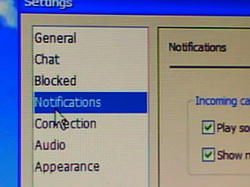
ၿပီးရင္ setting ကိုသြားပါ....
Picture
Picture

setting ကိုဝင္ၿပီးတာနဲ႕ Notification ဆိုတဲ႕tab ကေလးတစ္ခုရွိပါတယ္...
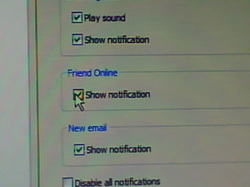
အဲဒီ tab ကိုဖြင့္လို္က္ပါ... Notification ဆိုတဲ႕ tab ထဲမွာ Friend Online ဆိုတဲ႕ box ကေလးတစ္ခုရွိပါတယ္.
အဲဒီ box ထဲက show notification ဆိုတဲ႕ စာသားရဲ႕ေရွ႕က ေလးေထာင့္တံုးေလးကို အမွန္ခ်စ္ေပၚေအာင္ click နွိပ္လို္က္ပါ... ၿပီးရင္ Ok နဲ႕ ထြက္လုိက္ပါ...
သင့္ရဲ႕သူငယ္ခ်င္းေတြအြန္လို္င္းေပၚတက္လာတာနဲ႕... destop screen ရဲ႕ညာဘက္ေထာင့္မွာ တက္လာသူရဲ႕အမည္ကို ျပပါလိမ္႕မယ္....
အဲဒီအခါက်ရင္ ဦးဦးဖ်ားဖ်ားေလး လွမ္းေခၽြလိုက္ေပါ့...

ခၽြင္းခ်က္ ... busy အေနနဲ႕..(အနီေရာင္အတုန္းေလးနဲ႕) အြန္လိုင္းေပၚကိုသင့္ရဲ႕သူငယ္ခ်င္းေတြတက္လာ ရင္ေတာ့  alarm အေနနဲ႕လာျပမွာမဟုတ္ပါဘူး....

Windows 7 မွာ အသံ gtalk ေျပာတဲ႔ အခါ အသံမထြက္ဘူး ဆိုျပီး ေျပာေနတဲ႔ သူငယ္ခ်င္းေတြ အတြက္ပါ

Windows 7 မွာ အသံ gtalk ေျပာတဲ႔ အခါ အသံမထြက္ဘူး ဆိုျပီး ေျပာေနတဲ႔ သူငယ္ခ်င္းေတြ အတြက္ပါ

Windows 7 အသံထြက္ဖို႔
gtalkမွာအသံမရေတာ႕ဘူးလုိေၿပာလတဲ႔mohling11ေဘာဒါႀကီးအတြက္ပါ
က်န္တဲ႕သူငယ္ခ်င္းေတြလည္းလုိအပ္ရင္ဆြဲသြားေပါ႕ေနာ္....။

Windows 7 မွာ အသံ gtalk ေျပာတဲ႔ အခါ အသံမထြက္ဘူး ဆိုျပီး ေျပာေနတဲ႔ သူငယ္ခ်င္းေတြ အတြက္ပါ။ သူငယ္ခ်င္း ေမးထားကတည္းက ပံုေတြ ထုတ္ျပီး စာမေရးျဖစ္လို႔ ၾကာေနခဲ႔ပါတယ္။ အားလည္း နာတယ္။ ခင္လည္း ခင္ပါတယ္။ ဟီးဟီး။ အခု တစ္ခါ စိုးမိုးက ေမးလာလို႔ ပံုေလးေတြပဲ တင္လိုက္ပါတယ္။ အဲဒီထဲက အတိုင္း ရေအာင္ လိုက္လုပ္လိုက္ရင္ အသံထြက္သြားပါလိမ္႔မယ္။ ( အခု ထုတ္ထားတာေလးေတြကDesktop အတြက္ ဆိုေတာ႔ Laptop အတြက္ ဆိုရင္ တခ်ိဳ႕ေနရာေတြ ေပ်ာက္ေန /  ပိုေန ပါလိမ္႔မယ္။ ) ဒါက ျပႆနာ မရွိပါ။ ေပၚေနတဲ႔ အတိုင္းသာ အနည္းငယ္ေလး ျဖည္႔စြက္ လုပ္သြားပါ အဆင္ပါလိမ္႔မယ္။ပထမဦးဆံုး Task Bar က Speaker ပံုေလးကို Right Click ႏွိပ္လိုက္ျပီး Playback  Devices ကို ႏွိပ္လိုက္ပါ။ ဒါဆိုရင္ ေအာက္ကလို ပံုေပၚလာပါလိမ္႔မယ္။ အဲဒီအထဲကေန ပံုမွာ ျပထားသလိုေတြ ျဖစ္ေအာင္ ကလိၾကည္႔ပါ။ နာနာသာ ကလိပါ။ စိတ္မပူပါနဲ႔။ ျပင္တဲ႔ ဆိုင္ေတြ ရွိပါတယ္။ ဒီထက္ဆိုးလာရင္ တူၾကီးၾကီးနဲ႔သာ မနားတမ္း ထုခ်ပါ :P  အသစ္ေရာင္းေသာ ဆိုင္မ်ား ရွိပါတယ္။လုပ္နည္းကိုေတာ႔ အေသးစိပ္ မေရးႏိုင္ေတာ႔ပါ။ ကိုယ္လုပ္ခ်င္တဲ႔ တစ္ခုကို ေရြးပါ။ ဥပမာ Speaker ကို ကလစ္ျပီး ေရြးပါ။ ေနာက္ျပီးေတာ႔မွ Set Default နဲ႔ Properties ကို ႏွိပ္ျပီး အထဲမွာ ပံုပါတဲ႔ အတိုင္း ရေအာင္ ျပင္ၾကည္႔ပါ။ ျပီးရင္ေတာ႔ ရသြားပါျပီ။ ဒါေလးပါပဲ။ ပံုမ်ားကို ေသခ်ာ ျမင္ခ်င္ရင္ ကလစ္ႏွိပ္ၾကည္႔ပါ။

Wednesday, August 22, 2012

ကိုဖြင္႔ထားတဲ႔ သီခ်င္းေလးေတြ ကို သူငယ္ခ်င္းေတြ သိေအာင္ျပရေအာင္

Gtalk မွာ မိမိစိတ္ႀကိိဳက္ Animation ေတြ အသုံးျပဳနည္း

မိမိ Gtalk မွာ ဘာသာျပန္စနစ္ထည္႔နည္း

Gtalk မွာ အေကာင္႔အမ်ားၾကီးဖြင္႔လုိ႔ရေအာင္ၿပဳလုပ္နည္း

Gmail သမုိင္းေၾကာင္း

Paul Buchheit
အေမရိကန္ကြန္ပ်ဴတာပ႐ုိဂရမ္မာ
Friend Feed တည္ေထာင္သူ
Case Western Reserve တကၠသုိလ္မွ ဘဲြ႕ရရွိခဲ့သည္။
Google ၏ လက္ေရြးစင္ပ႐ုိဂရမ္မာမ်ားမွ ၂၃ ေယာက္ေျမာက္

Search

LinkWithin

Related Posts Plugin for WordPress, Blogger...
Powered by Blogger.