FRESH

Showing posts with label SOFTWARES. Show all posts

Thursday, September 26, 2013

Firefox Setting ကိုဘယ္လုိ Backup လုပ္မလဲ?

Firefox ကုိ Backup လုပ္ဖုိ႔ အတြက္ Mozbackup ဆိုတဲ့ ေဆာဖ့္၀ဲလ္ေလး လုိအပ္ပါတယ္။ သူ႔ကို ေဒါင္းေလာ့လုပ္ခ်င္ရင္ Firefox မူရင္း ဆုိဒ္မွာတင္ ေဒါင္းေလာ့ လုပ္ႏုိင္ပါတယ္။ ဒီေနရာမွာ ေဒါင္းေလာ့သြားလုပ္ လုိက္ပါ။ ဘက္ကပ္လုပ္နည္းကေတာ့ သူ႕ကိုဖြင့္ၿပီး ေအာက္ပါအတိုင္း Backup a Profile ကုိေရြး ၊
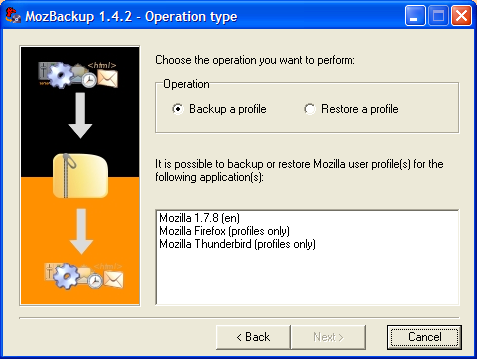
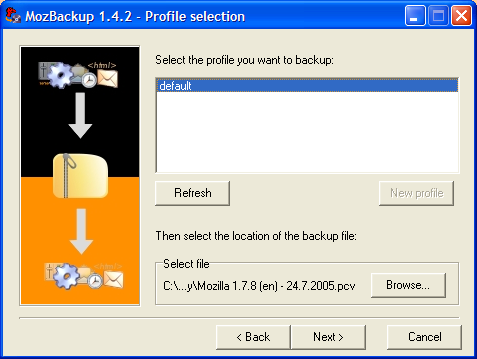
ၿပီးရင္ေတာ့ သူက မိမိဘက္ကပ္လုပ္မဲ့ဖိုင္ကို ဘယ္ေနရာမွာ သိမ္းမလဲဆုိတာ ေမးပါမယ္။ မိမိႀကိဳက္တဲ့ေနရာမွာ သိမ္းလုိက္ပါ။
ၿပီးရင္ေတာ့ မိမိဘက္ကပ္လုပ္ခ်င္တဲ့ အစိတ္အပိုင္းေတြကုိ အမွန္ျခစ္ေပးယံုပါပဲ ။ မလိုအပ္တဲ့ဟာေတြကို အမွန္ျခစ္ျဖဳတ္ၿပီး ထားခဲ့ေပါ့ ။
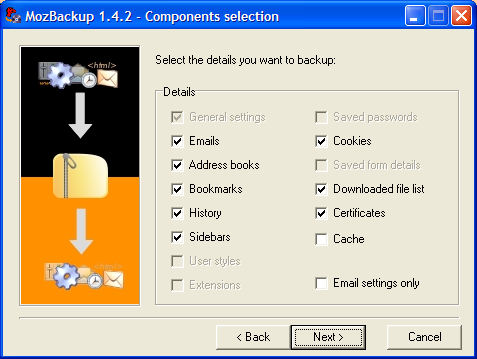
ဒါဆုိရင္ firefox setting တစ္ခုလံုးကုိ ဘက္ကပ္လုပ္ၿပီးၿပီးျဖစ္ပါတယ္ ။ မိမိက အဲဒီအတုိင္း ျပန္လုိ ခ်င္ရင္ေတာ့ import ကေန ေစာေစာက မိမိဘက္ကပ္လုပ္ထားတဲ့ဖိုင္ကို ျပန္ညႊန္း ေပးလုိက္ရင္ သူ႕ဘာသာေအာ္တို rewrite လုပ္သြားပါလိမ့္မယ္။
(ကိုရဲ)

Friday, July 26, 2013

ကာရာအုိေက သီခ်င္းေတြလုပ္နုိင္မယ္႕ Software ေလးပါ။


- သီးခ်င္း မွာ ဓာတ္ပံုေတြ စာသားေတြ ထည္႕နုိင္မယ္။
-အဆိုေတာ္အသံၿဖဳတ္ၿပီး...မိမိ အသံနဲ႕ အစားထိုးနို္င္တယ္။

Video ကေန karaoke လုပ္နုိင္တဲ႕ Software ေတာ႕ မဟုတ္ပါဘူး။Mp3 Format ကေနၿပီးး အသံနဲ႕ တီးလံုး ခြဲၿပီးး Karaoke လုပ္နို္င္ပါတယ္ဗ်။

Saturday, June 15, 2013

Sound Editing Software


သီချင်းတွေကို ဖြတ်ညှပ်ကပ် လုပ်ချင်ရင်ဖြစ်ဖြစ်၊ Record လုပ်ထားတဲ့ sound file တွေကို edit လုပ်ချင်ရင် ဖြစ်ဖြစ် Audacity ဆိုတဲ့ software လေးကို သုံးကြည့်ပါ။ OpenSource ဆိုတော့ free download လုပ်လို့ ရပါတယ်။
(ကၽႊန္ကတော႕ ဒီ software သုံးပြီး ကိုယ်ကြိုက်တဲ့ သီချင်းတွေကို ဖြတ်ပြီး ringtone လုပ်ဖို့ သုံးတာ များပါတယ်။ ပိုက်ပိုက် မကုန်တဲ့ နည်းပေါ့။)

Audacity Windows Website မှာ download လုပ်ပါ။ ထုံးစံအတိုင်း next -> next -> next များကို နှိပ်ပြီး install လုပ်ရပါမယ်။

mp3 များကို ဖြတ်ညှပ်ကပ်လုပ်ရန်
၁။ File -> Open မှတဆင့် mp3 တစ်ပုဒ်ကို ရွေးပါ။
၂။ အောက်ပါအတိုင်း သံစဉ်လှိုင်းများ ပေါ်လာလျှင် မိမိ အလိုရှိသော သံစဉ် အပိုင်းကို select လုပ်ပါ။ (မိမိ အလိုရှိသော အပိုင်းကို အတိအကျသိရန် play လုပ်ပြီး အချိန် အပိုင်း အခြားကို သေချာ မှတ်သားထားပါ။)

၃။ လိုချင်သော အပိုင်းအခြားကို select လုပ်ပြီးလျှင် Edit -> Trim လုပ်ပါ။
၄။ File -> Export as mp3 မှာ အမည်တစ်ခု ပေးပြီး save လုပ်မည်ဟု နှိပ်လိုက်လျှင် အောက်ပါ မေးခွန်းကို မေးလိမ့်မည်။ dll ကို allocate လုပ်ခိုင်းခြင်း ဖြစ်သည်။ (software ကို ပထမဆုံး အကြိမ် သုံးသည့် အချိန်တွင်သာ မေးလိမ့်မည်။ )
၅။ ဒီအတွက် ဒီနေရာ ကို ပြန်သွားပြီး LAME mp3 encoder ဆိုတာကို download လုပ်ပြီး Audacity install လုပ်ထားသော folder ထဲမှာ ထည့်ထားပါ။
အထက်ပါအတိုင်း lame_enc.dll ကို open လုပ်လိုက်ပါ။ သီချင်း ဖြတ်ခြင်း ဤတွင် ပြီးဧ။်

Wednesday, March 20, 2013

photo ေတြကို Edit လုပ္ႏိုင္ Design ဆြဲႏိုင္တဲ့AniFX Portable


photo ေတြကို Edit လုပ္ႏိုင္ Design ဆြဲႏိုင္တဲ့
AniFXPortable ေလးပါ။
ေအာက္က Link မွာ Down ယူပါ။
Download Hereမင္းသားေခ်(နည္းပညာမွတ္စု)

ဘာအေကာင္လာလာ ရွင္းျပစ္မယ္ေဟ ့နည္းပညာေလးတစ္ခု


 သိခ်င္တပ္ခ်င္ယင္ အျပည္ ့စုံဖတ္ရန္ စာကေလးကိုနိပ္လိုက္ပါ

ေဟာဒီမွာယူထား...ေသခ်ာဖတ္ က်ဳိးစားလုပ္..ရေအာင္လုပ္

ကြန္ျပဴတာ ဆီ ကို နည္းမ်ဳိးစံု နဲ ့ဗိုင္းရပ္စ္ ေတြ ၀င္ေရာက္လာတတ္ပါတယ္
အဲဒါေတြ ကို ရွင္းပစ္ဖို ့အတြက္ မွတ္တမ္းအေနနဲ ့ေရာ ေနာက္ ညီ လိုအပ္ေသာ အခါ လိုခ်င္တဲ ့အခ်ိန္
အလြယ္တကူရေအာင္ တင္လိုက္ျခင္း ျဖစ္ပါသည္
ေဆာင္ထားခ်င္ သူမ်ား စိတ္၀င္စား ရင္ ေဒါင္းလိုက္ ေပါ ့ဗ်ာ..
အသံုးျပဳ နည္းက လြယ္တယ္ ဘာမွ လုပ္စရာ မလိုဘူး
သူ ့ဟာသူ လုပ္သြားလိမ္ ့မယ္ ဖိုင္ေလး ထဲက bat ဖိုင္ေလး ကို ကလစ္ ၂ခ်က္ ႏွိပ္လိုက္ပါ
သူ ့ဟာ သူ ကြန္ျပဴတာ ထဲ မွ အေကာင္ဘေလာင္ မ်ား ကို ရွင္းလိမ္ ့မယ္..
အိုေက အဆင္ေျပၾကပါေစ ဗ်ာ..ဆႏၵမ်ားစြာ ျဖင္ ့အားလံုး အတြက္ ညီသူ
မူရင္း ကုတ္ေရးသူမ်ား ကို ေလးစားလ်က္

ေဒါင္းရန္..PART 1
ေဒါင္းရန္..PART 2

Search

LinkWithin

Related Posts Plugin for WordPress, Blogger...
Powered by Blogger.